

Η εφαρμογή BlueEye αποτελεί το κεντρικό εργαλείο διαχείρισης για τη νέα, υβριδική γενιά συστημάτων ασφαλείας Paradox M Series. Σχεδιασμένη με επίκεντρο την ασφάλεια στο Cloud, προσφέρει απλοποιημένη σύνδεση, απόλυτο έλεγχο των δικαιωμάτων του τεχνικού και δυνατότητες Smart Home.
1. Εγγραφή & Πρώτη Σύνδεση (Log In)
Για να ξεκινήσετε, η διαδικασία δημιουργίας του λογαριασμού σας γίνεται ως εξής:
- Κατεβάστε την εφαρμογή: Αναζητήστε και εγκαταστήστε το Paradox BlueEye από το App Store (iOS) ή το Google Play (Android).
- Αποδοχή Όρων: Ανοίξτε την εφαρμογή, αποδεχτείτε την Πολιτική Απορρήτου (Privacy Policy) και πατήστε Continue.
- Δημιουργία Λογαριασμού (Sign Up):
- Πατήστε Sign up αν συνδέεστε για πρώτη φορά.
- Συμπληρώστε το Email σας, το όνομά σας και ορίστε έναν ισχυρό κωδικό πρόσβασης.
- Ολοκληρώστε την ταυτοποίηση δύο παραγόντων (2FA) εισάγοντας τους κωδικούς επιβεβαίωσης που θα λάβετε στο email και στο κινητό σας.
- Log In: Εισάγετε το email και τον κωδικό σας για να συνδεθείτε στην εφαρμογή.
🔑 Ξεχάσατε τον Κωδικό σας; Πατήστε Forgot Password? στην αρχική οθόνη για να λάβετε έναν σύνδεσμο επαναφοράς στο email σας.
2. Προσθήκη Τοποθεσίας (Add Site) & Σύνδεση με τον Εγκαταστάτη

Στη σειρά M Series, η προσθήκη του συναγερμού σας στο κινητό δεν απαιτεί την πληκτρολόγηση σειριακών αριθμών (S/N) από εσάς. Η διαδικασία είναι πλήρως αυτοματοποιημένη:
- Πρόσκληση από τον Εγκαταστάτη: Ο τεχνικός που εγκαθιστά το σύστημα δημιουργεί την τοποθεσία (Site) και σας στέλνει μια πρόσκληση μέσω email.
- Αποδοχή: Ανοίγετε το email σας, αποδέχεστε την πρόσκληση και συνδέεστε στην εφαρμογή BlueEye.
- Έτοιμο: Το σύστημα ασφαλείας εμφανίζεται αυτόματα στην αρχική σας οθόνη, έτοιμο για χρήση.
3. Ρόλοι Χρηστών & Διαχείριση Πρόσβασης (Πολύ Σημαντικό)
Η σειρά M Series εισάγει μια νέα φιλοσοφία ελέγχου πρόσβασης, δίνοντας στον χρήστη τον απόλυτο έλεγχο του συστήματός του:
👥 Οι Ρόλοι
- Ιδιοκτήτης (Site Owner): Είναι ο κύριος του συστήματος (εσείς). Έχει πλήρη δικαιώματα και ελέγχει ποιος άλλος έχει πρόσβαση.
- Διαχειριστής (Site Master): Ορίζεται από τον Ιδιοκτήτη. Έχει σχεδόν πλήρη δικαιώματα διαχείρισης, αλλά δεν μπορεί να διαγράψει ή να τροποποιήσει τον Ιδιοκτήτη.
- Εγκαταστάτης (Installer / Technician): Ο τεχνικός που συνδέεται στο σύστημα χρησιμοποιώντας το μοναδικό του Paradox Company ID (PCI).
⏳ Η Περίοδος Εγκατάστασης των 14 Ημερών
- Από τη στιγμή που θα συνδεθείτε για πρώτη φορά ως Ιδιοκτήτης, ξεκινά μια αντίστροφη μέτρηση 14 ημερών.
- Κατά τη διάρκεια αυτών των 14 ημερών, ο τεχνικός έχει πλήρη πρόσβαση για να ρυθμίσει, να δοκιμάσει και να παραμετροποιήσει το σύστημα.
- Μετά τις 14 ημέρες: Η πρόσβαση του τεχνικού κλειδώνει αυτόματα. Εσείς, ως Ιδιοκτήτης, πρέπει να μεταβείτε στις ρυθμίσεις της εφαρμογής και να του παραχωρήσετε είτε Μόνιμη Πρόσβαση (Permanent Access) είτε Προσωρινή Πρόσβαση (Non-Permanent Access) όταν χρειάζεται service.
4. Καθημερινή Χρήση (Όπλιση / Αφοπλισμός)
Η διαχείριση του συναγερμού γίνεται εύκολα μέσα από την καρτέλα Security (Ασφάλεια):
- Τρόποι Όπλισης:
- Full Arm (Κανονική Όπλιση): Ενεργοποιεί όλες τις ζώνες όταν φεύγετε από τον χώρο.
- Stay (Παραμονή): Οπλίζει μόνο την περιμετρική ασφάλεια (πόρτες/παράθυρα) για να μπορείτε να κινείστε ελεύθερα μέσα στο σπίτι.
- Sleep (Ύπνος): Παρόμοιο με το Stay, αλλά με ενεργοποίηση επιπλέον ζωνών (π.χ. έλεγχος του ισογείου ενώ κοιμάστε στον όροφο).
- Disarm (Αφοπλισμός): Απενεργοποιεί τον συναγερμό.
- Έλεγχος Περιοχών (Areas): Μπορείτε να οπλίσετε ή να αφοπλίσετε μια συγκεκριμένη περιοχή (π.χ. μόνο το γκαράζ ή μόνο τον 1ο όροφο) πατώντας το κουμπί δίπλα της, ή να επιλέξετε Arm All / Disarm All για να ελέγξετε ολόκληρο το κτίριο ταυτόχρονα.
- Παράκαμψη Ζωνών (Bypass): Αν υπάρχει κάποια ανοιχτή ζώνη (π.χ. ένα παράθυρο) κατά την προσπάθεια όπλισης, η εφαρμογή θα σας προειδοποιήσει. Μπορείτε να επιλέξετε Bypass (Παράκαμψη) για να οπλίσει το υπόλοιπο σύστημα κανονικά.
5. Λειτουργίες Smart Home & Έλεγχος Θερμοκρασίας
Η σειρά M Series προσφέρει μοναδικές δυνατότητες αυτοματισμού που ελέγχονται απευθείας από την εφαρμογή:
- Παρακολούθηση Θερμοκρασίας: Αν διαθέτετε συμβατούς ανιχνευτές της σειράς M (όπως ο PMD5M), μπορείτε να βλέπετε τη θερμοκρασία κάθε δωματίου σε πραγματικό χρόνο στην εφαρμογή.
- Έξυπνες Ειδοποιήσεις (Alerts): Μέσα από την καρτέλα Control, μπορείτε να ορίσετε όρια θερμοκρασίας (π.χ. ειδοποίηση αν η θερμοκρασία πέσει κάτω από τους 15°C ή ανέβει πάνω από τους 30°C).
- Αυτοματισμοί PGM: Μπορείτε να συνδέσετε αυτές τις ενδείξεις θερμοκρασίας με τις εξόδους του συστήματος (PGM). Για παράδειγμα, αν η θερμοκρασία στο κελάρι ή στο δωμάτιο του server ανέβει πολύ, ο συναγερμός μπορεί να ενεργοποιήσει αυτόματα το σύστημα κλιματισμού.
6. Έκτακτη Ανάγκη & Διαχείριση Σφαλμάτων
- Συναγερμός Πανικού (Panic): Σύρετε το εικονίδιο Panic στην αρχική οθόνη προς τα πάνω για 3 δευτερόλεπτα για να ενεργοποιήσετε άμεσα τον συναγερμό πανικού. Για να τον σταματήσετε, επιλέξτε Confirm & Clear.
- Μνήμη Συναγερμού (Alarm in Memory): Αν υπήρξε παραβίαση ενώ λείπατε, μεταβείτε στο Message Center (πάνω δεξιά στην οθόνη) > Alarm in Memory και πατήστε Acknowledge All για να επιβεβαιώσετε και να καθαρίσετε το ιστορικό σφαλμάτων από την αρχική οθόνη.
- Έλεγχος Σήματος Ασύρματων Συσκευών (Hardware):
- Στην καρτέλα Hardware, πατώντας πάνω σε οποιαδήποτε ασύρματη συσκευή (ραντάρ, παγίδα κ.λπ.), μπορείτε να δείτε την ισχύ του σήματος λήψης (ένδειξη P για το πάνελ και N για τη συσκευή).
- Αν η ισχύς πέσει κάτω από το -93, το σήμα θεωρείται ασθενές και προτείνεται η τοποθέτηση ενός αναμεταδότη (RPT5M) για την αποφυγή ψευδοσυναγερμών ή αποσυνδέσεων.
7. Διαχείριση Τοποθεσίας (Για τον Ιδιοκτήτη)
- Προσθήκη Εικόνας (Site Image): Κάντε το σύστημά σας πιο αναγνωρίσιμο πηγαίνοντας στο Menu > About Site και πατώντας το εικονίδιο της κάμερας για να τραβήξετε ή να επιλέξετε μια φωτογραφία του χώρου σας.
- Μεταβίβαση Ιδιοκτησίας (Transfer Owner): Αν χρειαστεί να παραδώσετε τον έλεγχο του συστήματος σε κάποιον άλλον (π.χ. σε περίπτωση πώλησης του ακινήτου):
- Μεταβείτε στο μενού (πάνω δεξιά) > My Profile.
- Επιλέξτε Transfer Owner.
- Εισάγετε το email του νέου ιδιοκτήτη και πατήστε Confirm.
📱 8. Περιγραφή της Αρχικής Οθόνης
Όταν ανοίγετε την εφαρμογή BlueEye, η οθόνη χωρίζεται σε 4 βασικά τμήματα για μέγιστη ευκολία χρήσης:
- Header (Πάνω Μέρος):
- Menu (Μενού): Πρόσβαση στις ρυθμίσεις του προφίλ σας και στις πληροφορίες του συστήματος (About Site).
- Όνομα Τοποθεσίας: Το όνομα που έχετε δώσει στο σπίτι ή στο γραφείο σας.
- Message Center (Εικονίδιο Καμπάνας): Εδώ εμφανίζονται όλες οι σημαντικές ειδοποιήσεις, τα σφάλματα και η μνήμη των προηγούμενων συναγερμών.
- Security (Κεντρικό Τμήμα):
- Εικόνα Συστήματος (Site Image): Η φωτογραφία του χώρου σας που έχετε ορίσει.
- Περιοχές (Areas): Μια λίστα με τις διαφορετικές ζώνες/περιοχές του σπιτιού σας (π.χ. Ισόγειο, Όροφος). Κάθε περιοχή έχει ένα κουμπί που δείχνει την κατάστασή της (π.χ. Αφοπλισμένο, STAY) και σας επιτρέπει να την αλλάξετε με ένα άγγιγμα.
- Panic Button (Κουμπί Πανικού):
- Ένα μεγάλο, ευδιάκριτο σφαιρικό εικονίδιο στο κάτω μέρος της οθόνης. Σύροντάς το προς τα πάνω, στέλνετε άμεσο σήμα πανικού.
- Navigation Bar (Μπάρα Πλοήγησης - Κάτω Μέρος):
- Security (Ασφάλεια): Η αρχική οθόνη ελέγχου του συναγερμού.
- Control (Έλεγχος): Εμφανίζει τις θερμοκρασίες των δωματίων και τις εξόδους (PGM) για τους αυτοματισμούς.
- Hardware (Υλικό): Δείχνει τη λίστα των φυσικών συσκευών (ανιχνευτές, σειρήνες κ.λπ.) και την ισχύ του ασύρματου σήματός τους.
🔗 Χρήσιμοι Σύνδεσμοι & Υποστήριξη
Για να κατεβάσετε το επίσημο εγχειρίδιο χρήσης σε μορφή PDF και να βρείτε επιπλέον συμβουλές, επισκεφθείτε τον παρακατω συνδεσμο
- Λεπτομέρειες
- Συντάκτης: Τεχνική Ομάδα της lds.gr
- Κατηγορία: Paradox
- Εμφανίσεις: 100

Η κονσόλα Paradox M25 (και η έκδοση M25 LTE) επαναπροσδιορίζει τον τρόπο που εγκαθιστούμε και προγραμματίζουμε ένα σύστημα ασφαλείας. Η Paradox εγκαταλείπει τον παραδοσιακό προγραμματισμό μέσω δεκαεξαδικών διευθύνσεων (Sections) από το πληκτρολόγιο και εισάγει μια cloud-based, app-driven αρχιτεκτονική.
Σε αυτόν τον τεχνικό οδηγό, θα δούμε βήμα-βήμα πώς να κάνετε τη φυσική εγκατάσταση, τη σύνδεση στο δίκτυο, τη δημιουργία της τοποθεσίας (Site), τη ρύθμιση της συνδρομής Swan, καθώς και την καταχώρηση και παραμετροποίηση των συσκευών.
Βήμα 1: Φυσική Εγκατάσταση & Τροφοδοσία (Hardware)
Ο σχεδιασμός του M25 απλοποιεί δραστικά το hardware setup. Δεν απαιτείται μεταλλικό κουτί, ξεχωριστός μετασχηματιστής ή βαριά μπαταρία μολύβδου.
- Τοποθέτηση βάσης: Στερεώστε την πίσω βάση του M25 στον τοίχο χρησιμοποιώντας τις προβλεπόμενες βίδες.
- Σύνδεση Ethernet / PoE:
- Η κονσόλα M25 τροφοδοτείται αποκλειστικά μέσω PoE (Power over Ethernet - 802.3af Class 3).
- Συνδέστε το καλώδιο UTP cat5e/cat6 από ένα PoE Switch ή ένα PoE Injector στη θύρα LAN του M25.
- Μπαταρία Backup: Τοποθετήστε την επαναφορτιζόμενη μπαταρία Li-ion 5000 mAh στην ειδική υποδοχή. Η μπαταρία εξασφαλίζει αυτονομία έως και 26 ώρες σε περίπτωση διακοπής ρεύματος.
- Κάρτα SIM (Μόνο για M25 LTE): Αν χρησιμοποιείτε την έκδοση LTE, τοποθετήστε τη Micro-SIM στην υποδοχή πριν δώσετε τροφοδοσία στην κονσόλα.
Βήμα 2: Δημιουργία Site & Ενεργοποίηση Swan στο BlueEye
Η αρχική παραμετροποίηση και η σύνδεση της κονσόλας με τον cloud server SWAN της Paradox γίνεται αποκλειστικά μέσα από το επαγγελματικό περιβάλλον της εφαρμογής BlueEye χρησιμοποιώντας τα στοιχεία του λογαριασμού Εγκαταστάτη σας.
- Ανοίξτε την εφαρμογή BlueEye στο smartphone σας.
- Ακολουθήστε τη διαδρομή στο μενού:
- Menu -Περιβάλλον Εγκατάστασης -Σύστημα Μ - Τοποθεσία
- Καταχώρηση Συσκευής: Σκανάρετε το QR Code ή πληκτρολογήστε χειροκίνητα τον σειριακό αριθμό (Serial Number) της κονσόλας M25.
- Επιλογή Χρέωσης Swan (Subscription Billing): Στο επόμενο βήμα, το σύστημα θα σας ζητήσει να επιλέξετε ποιος θα αναλάβει το κόστος της ετήσιας/πολυετούς συνδρομής για την επικοινωνία cloud:
- Ιδιοκτήτης (Owner): Η χρέωση μετακυλίεται στον τελικό πελάτη, ο οποίος πληρώνει τη συνδρομή του Swan απευθείας μέσω της εφαρμογής του.
- Εταιρεία (Company): Η εγκαταστάτρια εταιρεία αναλαμβάνει να πληρώσει κεντρικά τη συνδρομή (συχνά ενσωματώνοντάς την στο συμβόλαιο συντήρησης του πελάτη).
Τι είναι το Company Lock και πώς λειτουργεί;
Αν επιλέξετε η πληρωμή της συνδρομής Swan να γίνεται από την Εταιρεία (Company), ενεργοποιείται αυτόματα η επιλογή Company Lock: ON.
- Προστασία Εγκατάστασης: Η κονσόλα M25 «κλειδώνει» στον δικό σας λογαριασμό εγκαταστάτη (Company ID).
- Αποτροπή μη εξουσιοδοτημένης πρόσβασης: Κανένας άλλος τεχνικός ή ανταγωνιστική εταιρεία δεν μπορεί να σαρώσει το QR Code της κονσόλας, να τη σβήσει ή να αποκτήσει πρόσβαση στον προγραμματισμό της, εκτός αν εσείς απενεργοποιήσετε το Company Lock ή μεταβιβάσετε το Site.
- Διασφάλιση Συνδρομής: Εφόσον η εταιρεία σας πληρώνει το cloud, διατηρείτε τον πλήρη έλεγχο της επικοινωνίας του συστήματος.
Βήμα 3: Καταχώρηση (Pairing) Ασύρματων Συσκευών
Η σειρά M-Series χρησιμοποιεί αμφίδρομη ασύρματη τεχνολογία με εξαιρετικά γρήγορη διαδικασία καταχώρησης.
- Μέσα από το μενού εγκατάστασης της εφαρμογής BlueEye, επιλέξτε "Add Device" (Προσθήκη Συσκευής).
- Αφαιρέστε την πλαστική ταινία ασφαλείας της μπαταρίας από τον ασύρματο ανιχνευτή (π.χ. παγίδα, ραντάρ) ή πατήστε το πλήκτρο εκμάθησης (Learn button) της συσκευής.
- Η κονσόλα M25 θα εντοπίσει τη συσκευή, θα εμφανίσει το Serial Number της και θα σας ζητήσει:
- Να της δώσετε όνομα (π.χ. "Κουζίνα Παγίδα").
- Να την αντιστοιχίσετε σε Partition (Υποσύστημα).
- Να ορίσετε τον Τύπο της Ζώνης (Delay, Instant, 24h κ.λπ.).
[H2] Βήμα 4: Προγραμματισμός & Παραμετροποίηση (Configuration)
Όλος ο προγραμματισμός γίνεται ψηφιακά. Ξεχάστε τα manuals με τις εκατοντάδες σελίδες διευθύνσεων.
1. Ορισμός Ζωνών (Zone Definitions)
Στο μενού Zones, επιλέγετε τη συμπεριφορά κάθε ζώνης με ένα κλικ:
- Delay (Χρονοκαθυστέρηση): Για τις πόρτες εισόδου/εξόδου.
- Instant (Άμεση): Για ραντάρ και παγίδες που δεν βρίσκονται στη διαδρομή εισόδου.
- Follower (Ακολουθίας): Για ραντάρ που βλέπουν το πληκτρολόγιο.
- 24h (Πυρκαγιάς / Tamper): Για ανιχνευτές καπνού ή μόνιμη προστασία παραβίασης.
2. Ρύθμιση Χρόνων (Timers)
Στο μενού System Timers, ορίζετε:
- Entry Delay 1 & 2: Ο χρόνος που έχει ο χρήστης να αφοπλίσει (π.χ. 30 δευτερόλεπτα).
- Exit Delay: Ο χρόνος για να αποχωρήσει από τον χώρο (π.χ. 45 δευτερόλεπτα).
- Bell Cut-Off: Η διάρκεια που θα χτυπάει η σειρήνα σε συναγερμό (προτεείται 4 λεπτά βάσει νομοθεσίας).
3. Σύνδεση με Κέντρο Λήψης Σημάτων (CMS)
Ο M25 επικοινωνεί απευθείας με τους δέκτες των Κέντρων Λήψης:
- Μεταβείτε στην επιλογή Reporting.
- Επιλέξτε IP Reporting.
- Εισάγετε την IP διεύθυνση και το Port του δέκτη (IPC10) του Κέντρου Λήψης Σημάτων.
- Πληκτρολογήστε τον Κωδικό Συνδρομητή (Account Number) που σας έχει δώσει το Κέντρο.
Βήμα 5: Troubleshooting & Διαγνωστικά Σφάλματα
Αν η κονσόλα M25 εμφανίσει σφάλμα (Trouble), δεν χρειάζεται να αποκωδικοποιήσετε LEDs. Η εφαρμογή BlueEye στέλνει άμεση ειδοποίηση (Push Notification) με την ακριβή περιγραφή:
| Ένδειξη στην Εφαρμογή | Πιθανή Αιτία | Επίλυση |
| PoE Power Fault | Απώλεια τροφοδοσίας από το switch/injector. | Έλεγχος αν το switch είναι online ή αν το καλώδιο UTP έχει φθορά. |
| Battery Missing/Low | Η μπαταρία Li-ion δεν έχει συνδεθεί ή έχει πέσει η τάση της. | Έλεγχος της φυσικής σύνδεσης της μπαταρίας στην πλακέτα. |
| RF Link Low (Device) | Χαμηλό σήμα επικοινωνίας με ασύρματο αισθητήρα. | Αλλαγή θέσης του αισθητήρα ή προσθήκη αναμεταδότη (Repeater). |
| SIM Card Error | Η κάρτα SIM δεν ανιχνεύεται ή είναι κλειδωμένη με PIN. | Απενεργοποίηση του PIN της SIM σε ένα κινητό και επανατοποθέτηση. |
- Λεπτομέρειες
- Συντάκτης: Τεχνική Ομάδα της lds.gr
- Κατηγορία: Paradox
- Εμφανίσεις: 95

Για να συνδεθεί το BabyWare με το κέντρο Paradox, χρειάζεσαι IP150 ή IP180η 307usb.
ΒΗΜΑ 1: Panel ID & Site Code (ΥΠΟΧΡΕΩΤΙΚΟ ΣΕ ΟΛΕΣ ΤΙΣ ΠΕΡΙΠΤΩΣΕΙΣ)
Χωρίς αυτό δεν συνδέεται ούτε μέσω IP ούτε μέσω Cloud.
Από πληκτρολόγιο Paradox:
- Πάτα ENTER + 0000 (Installer Code)
- Πάτα 910 -> Βάλε Panel ID -
- Πάτα 911 -> Βάλε Site Code -
- Πάτα CLEAR για έξοδο
ΒΗΜΑ 2: Σύνδεση IP180 στο Internet
Με Ethernet:
Βάλε το καλώδιο. Το LED Ethernet ανάβει. Σε 15 δευτ. ανάβει το SWAN-Q = έτοιμο για Blue Eye / BabyWare.
Με Wi-Fi χωρίς Ethernet:
- Δώσε ρεύμα στο IP180 μέσω του panel.
- Στο κινητό βρες το Wi-Fi IP180-SERIAL NUMBER.
- Συνδέσου και άνοιξε browser στο 192.168.180.1.
- Διάλεξε το Wi-Fi δίκτυό σου, βάλε κωδικό και connect.
Το IP180 κάνει αυτόματα register στο Swan Cloud μόλις πάρει internet. Δεν χρειάζεται χειροκίνητη ενεργοποίηση.
ΒΗΜΑ 3: Σύνδεση BabyWare
Πήγαινε στην καρτέλα Connections.
Εκεί πρέπει να βάλεις Panel ID & Site Code που πέρασες στο Βήμα 1.
Τρόπος Α - Μέσω IP (για IP150 και IP180):
- Connection Type: IP
- IP Address: Η τοπική IP του IP150/IP180
- Port: 10000
- Password: paradox
Τρόπος Β - Μέσω Cloud με Serial της πλακέτας (μόνο IP180):
- Connection Type: Swan
- Serial: Το Serial Number της πλακέτας συναγερμού (SP, MG, EVO)
- Λεπτομέρειες
- Συντάκτης: Τεχνική Ομάδα της lds.gr
- Κατηγορία: Paradox
- Εμφανίσεις: 89
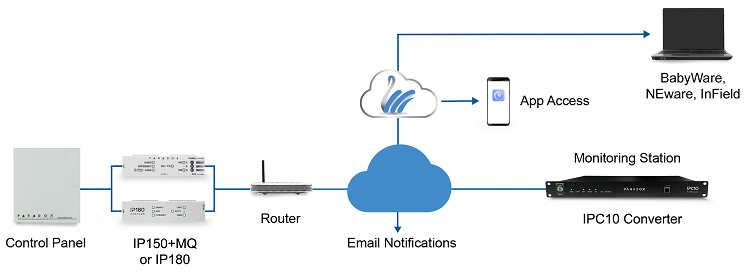
Αν έχεις Paradox συναγερμό με μονάδες IP180, IP150+ ή PCS265V8, θα έχεις δει τη λέξη MQTT. Τι είναι όμως και γιατί η Paradox άφησε το παλιό πρωτόκολλο και πήγε σε MQTT;
Το MQTT είναι ο λόγος που η νέα εφαρμογή BlueEye είναι 5 φορές πιο γρήγορη από το παλιό Insite Gold.
Τι είναι το MQTT
Το MQTT (Message Queuing Telemetry Transport) είναι ένα πρωτόκολλο επικοινωνίας σχεδιασμένο για IoT (Internet of Things).
Σε αντίθεση με το παλιό HTTP polling που ρωτούσε συνέχεια "έχεις κάτι;", το MQTT δουλεύει ανάποδα: ο πίνακας και το κινητό είναι συνδεδεμένα μόνιμα μέσω του Paradox SWAN Cloud και ανταλλάσσουν μηνύματα άμεσα.
Πως δουλεύει στους Paradox;
- Ο πίνακας σου (π.χ. SP7000+ ή MG5050+) συνδέεται μέσω IP180 στο Internet.
- Το IP180 κάνει μια κρυπτογραφημένη, επιτηρούμενη σύνδεση με τον server της Paradox (SWAN MQTT).
- Το κινητό σου με το BlueEye συνδέεται στον ίδιο server.
- Όταν πατάς ARM, το μήνυμα πάει σε <1 δευτερόλεπτο.
Παλιά με το IP150 έπρεπε να ανοίξει πόρτες στο router (port forwarding). Με το MQTT δεν χρειάζεται τίποτα.
IP180 vs IP150+ vs PCS265V8 - Όλα MQTT
Σύμφωνα με την Paradox, όλες οι νέες μονάδες είναι MQTT:
- IP180 Internet Module: Αντικαθιστά το IP150, έχει WiFi, δουλεύει μόνο με BlueEye και IPC10, βασισμένο σε MQTT για σταθερότητα.
- IP150+ (MQTT version): Η αναβαθμισμένη έκδοση του IP150, επίσης μόνο για BlueEye.
- PCS265V8 LTE: Επικοινωνία μέσω 4G/LTE με υποστήριξη MQTT πρωτοκόλλου και BlueEye.
ΣΗΜΑΝΤΙΚΟ: Όταν βάζεις IP180 στη Serial-1, στη Serial-2 μπορείς να βάλεις μόνο άλλη MQTT μονάδα (PCS265V8 MQTT). Δεν ανακατεύεις MQTT με παλιές μονάδες.
Πλεονεκτήματα MQTT για τον χρήστη
- Ταχύτητα: Εντολές σε πραγματικό χρόνο, όχι 5-10 δευτερόλεπτα καθυστέρηση.
- Αξιοπιστία: Επιτηρούμενη σύνδεση - αν πέσει το Internet το μαθαίνεις αμέσως.
- Ασφάλεια: Κρυπτογραφημένη επικοινωνία μέσω SWAN Cloud.
- Χωρίς Port Forward: Δεν ανοίγεις πόρτες στο router.
- Remote Firmware Upgrade: Η Paradox αναβαθμίζει το IP180 από μακριά.
Τι σημαίνει η ένδειξη SWAN MQTT στο M25;
Στον M25 βλέπεις:
- Λευκό: Connected to Swan MQTT, σύνδεση με BlueEye δυνατή
- Κόκκινο: Powered but not connected to Swan MQTT (άνοιξε hotspot για setup)
- Πράσινο που αναβοσβήνει: Connected to Swan MQTT via Wi-Fi
- Λεπτομέρειες
- Συντάκτης: Τεχνική Ομάδα της lds.gr
- Κατηγορία: Paradox
- Εμφανίσεις: 93

Τι είναι ο Διπλασιασμός Ζωνών (ATZ)
Ο διπλασιασμός ζωνών (Advanced Technology Zoning – ATZ) είναι εργοστασιακή λειτουργία σε συστήματα Paradox (όπως Spectra, Magellan και EVO Series), η οποία επιτρέπει σε μία φυσική είσοδο ζώνης της πλακέτας να υποστηρίζει δύο ανεξάρτητες ζώνες.
Αυτό επιτυγχάνεται με τη χρήση διαφορετικών τιμών αντιστάσεων (EOL resistors), ώστε ο πίνακας να μπορεί να ξεχωρίζει δύο διαφορετικά κυκλώματα στην ίδια φυσική γραμμή.
Πώς λειτουργεί ο διπλασιασμός ζωνών
Σε μια τυπική εγκατάσταση με ενεργοποιημένο ATZ, χρησιμοποιούνται διαφορετικές αντιστάσεις για τον διαχωρισμό των ζωνών.
Οι τιμές των αντιστάσεων εξαρτώνται από τον τύπο προγραμματισμού (EOL / DEOL) και τη μελέτη της εγκατάστασης. Ενδεικτικά μπορεί να χρησιμοποιούνται τιμές όπως 1KΩ ή 2.2KΩ.
Οι αντιστάσεις τοποθετούνται στο τέλος της γραμμής κάθε ζώνης, έτσι ώστε ο πίνακας να αναγνωρίζει την κατάσταση (normal / alarm / tamper) βάσει της συνολικής ωμικής αντίστασης του κυκλώματος.
Γιατί μπορεί να δημιουργηθούν προβλήματα με το ATZ
Παρότι το ATZ είναι αποδοτική λύση για εξοικονόμηση καλωδίωσης, η συμπεριφορά του επηρεάζεται από την κατάσταση της γραμμής.
Σε μεγάλες αποστάσεις ή παλιές εγκαταστάσεις, η φυσική αντίσταση του καλωδίου προστίθεται στο κύκλωμα. Αυτό μπορεί να προκαλέσει μικρές αποκλίσεις στη μέτρηση που πραγματοποιεί ο πίνακας.
Για παράδειγμα, μια γραμμή που θεωρητικά πρέπει να διαβάζεται ως 1KΩ μπορεί να εμφανίζει ελαφρώς υψηλότερη τιμή λόγω φθοράς ή οξείδωσης των αγωγών.
Αυτές οι αποκλίσεις, αν ξεπεράσουν τα όρια ανοχής του πίνακα, μπορεί να οδηγήσουν σε:
- ψευδείς συναγερμούς
- ασταθή συμπεριφορά ζωνών
- τυχαίες ενδείξεις fault σε συγκεκριμένα σημεία εγκατάστασης
Συμπτώματα προβληματικού ATZ
Όταν ο διπλασιασμός ζωνών επηρεάζεται από την κατάσταση της καλωδίωσης, μπορεί να παρατηρηθούν:
- Τυχαίοι ψευδείς συναγερμοί σε συγκεκριμένες ζώνες
- Αστάθεια σε αισθητήρες που λειτουργούν κανονικά
- Μη σωστή αναγνώριση ζωνών στο πληκτρολόγιο
- Ενδείξεις fault χωρίς εμφανή λόγο
Επαγγελματική αντιμετώπιση προβλήματος
Σε περιπτώσεις όπου η εγκατάσταση παρουσιάζει αστάθεια λόγω ATZ και παλαιότητας καλωδίωσης, υπάρχουν δύο βασικές τεχνικές λύσεις:
1. Κατάργηση του ATZ
Η λειτουργία διπλασιασμού απενεργοποιείται μέσω προγραμματισμού του πίνακα, ώστε κάθε φυσική είσοδος να αντιστοιχεί σε μία ζώνη.
2. Εγκατάσταση πλακέτας επέκτασης ζωνών
Σε μεγαλύτερες εγκαταστάσεις, χρησιμοποιούνται modules επέκτασης ζωνών (π.χ. Paradox ZX8), τα οποία προσφέρουν ανεξάρτητες φυσικές εισόδους για κάθε ζώνη.
Με αυτόν τον τρόπο:
- κάθε καλώδιο αντιστοιχεί σε μία ζώνη
- αποφεύγεται η εξάρτηση από λεπτές διαφοροποιήσεις αντιστάσεων
- αυξάνεται η σταθερότητα του συστήματος
Πότε είναι σωστή επιλογή το ATZ
Το ATZ παραμένει χρήσιμο σε:
- μικρές οικιακές εγκαταστάσεις
- περιπτώσεις με περιορισμένη καλωδίωση
- οικονομικά συστήματα όπου δεν απαιτείται επέκταση
Πότε προτιμάται επέκταση ζωνών
Η χρήση expansion modules προτιμάται σε:
- επαγγελματικές εγκαταστάσεις
- μεγάλα συστήματα με πολλές ζώνες
- έργα όπου απαιτείται μέγιστη σταθερότητα
- περιπτώσεις με παλαιά ή εκτεταμένη καλωδίωση
Συμπέρασμα
Ο διπλασιασμός ζωνών (ATZ) είναι μια εργοστασιακή δυνατότητα των συστημάτων Paradox που μειώνει την ανάγκη για επιπλέον καλωδίωση.
Ωστόσο, η σωστή επιλογή μεταξύ ATZ και φυσικών επεκτάσεων ζωνών εξαρτάται από την ποιότητα της εγκατάστασης, την κατάσταση της καλωδίωσης και το επίπεδο αξιοπιστίας που απαιτείται.
Σε επαγγελματικά περιβάλλοντα, η χρήση ανεξάρτητων ζωνών μέσω expansion modules προσφέρει μεγαλύτερη σταθερότητα και ευκολότερη συντήρηση.
- Λεπτομέρειες
- Συντάκτης: Τεχνική Ομάδα της lds.gr
- Κατηγορία: Paradox
- Εμφανίσεις: 78

Στα συστήματα Paradox, η μπαταρία αποτελεί το βασικό στοιχείο εφεδρικής τροφοδοσίας του πίνακα. Διατηρεί το σύστημα σε λειτουργία σε περίπτωση διακοπής ρεύματος και εξασφαλίζει ότι ο συναγερμός συνεχίζει να λειτουργεί κανονικά (σειρήνες, ζώνες και επικοινωνία με Κέντρο Λήψης Σημάτων).
Τι μπαταρία χρησιμοποιείται
Στους περισσότερους πίνακες Paradox χρησιμοποιείται:
- 12V επαναφορτιζόμενη μπαταρία μολύβδου (SLA)
- Συνήθως 7Ah (π.χ. SP / MG / EVO σειρές)
📌 Η χωρητικότητα μπορεί να διαφέρει ανάλογα με:
- τον πίνακα
- τα περιφερειακά (modules, GSM/IP)
- τον χρόνο αυτονομίας που έχει ορίσει ο εγκαταστάτης
Πού βρίσκεται η μπαταρία
Η μπαταρία βρίσκεται μέσα στον μεταλλικό πίνακα (control panel box) και είναι συνδεδεμένη με:
- κόκκινο καλώδιο (+)
- μαύρο καλώδιο (-)
Βασική διαδικασία αντικατάστασης
1. Ασφάλεια τροφοδοσίας
- Αποσυνδέουμε πρώτα το 230V τροφοδοτικό (transformer)
- Έπειτα εντοπίζουμε την μπαταρία μέσα στον πίνακα
2. Αποσύνδεση παλιάς μπαταρίας
- Αφαιρούμε πρώτα τον αρνητικό πόλο (μαύρο)
- Στη συνέχεια τον θετικό πόλο (κόκκινο)
3. Τοποθέτηση νέας μπαταρίας
- Συνδέουμε πρώτα το κόκκινο (+)
- Έπειτα το μαύρο (-)
📌 Σημαντικό: σωστή πολικότητα, αλλιώς υπάρχει κίνδυνος ζημιάς στον πίνακα.
4. Επαναφορά τροφοδοσίας
- Επανασυνδέουμε το 230V
- Ο πίνακας ξεκινά φόρτιση της νέας μπαταρίας
Τι θα δείτε στο πληκτρολόγιο
Μετά την αλλαγή μπορεί να εμφανιστούν:
- Trouble Battery
- AC Failure (αν έχει γίνει πλήρης αποσύνδεση)
- beep ειδοποιήσεις μέχρι να γίνει reset του fault
📌 Οι ενδείξεις συνήθως καθαρίζουν αυτόματα μετά από λίγη ώρα φόρτισης ή μετά από reset του TBL.
Αλλαγή μπαταρίας στην εξωτερικη αυτοτροφοδοτούμενη σειρήνα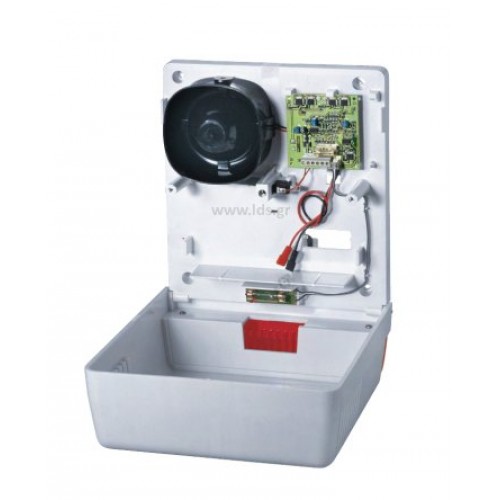
Η αυτοτροφοδοτούμενη σειρήνα διαθέτει ξεχωριστή εσωτερική μπαταρία, η οποία εξασφαλίζει λειτουργία ακόμη και αν κοπεί η καλωδίωση ή η τροφοδοσία του συστήματος.
⚠️ Σημαντική διευκρίνιση
Η μπαταρία της σειρήνας είναι ανεξάρτητη από τη μπαταρία του πίνακα και δεν αντικαθίσταται μαζί με αυτή.
Βήματα αντικατάστασης
- Ανεβείτε με ασφάλεια στη σειρήνα (χρήση σκάλας)
- Ξεβιδώστε το καπάκι (ενδέχεται να ενεργοποιηθεί tamper)
- Αποσυνδέστε την παλιά μπαταρία 12V 1.2Ah ή 2.2Ah
- Συνδέστε τη νέα με σωστή πολικότητα (+ / -)
- Κλείστε το καπάκι και ελέγξτε ότι το tamper έχει επανέλθει
⚠️ Τι μπορεί να συμβεί μετά
- Πιθανό προσωρινό Siren Trouble / Tamper
- Ειδοποίηση στο πληκτρολόγιο
- Αυτόματη επαναφορά μετά από λίγα λεπτά
Γιατί είναι κρίσιμο
Η μπαταρία της σειρήνας εξασφαλίζει ότι:
- η σειρήνα θα λειτουργήσει ακόμη και χωρίς ρεύμα
- θα ενεργοποιηθεί σε περίπτωση κοπής καλωδίωσης
- αποφεύγεται failure σε πραγματικό συναγερμό
Συμπέρασμα
Η αλλαγή μπαταρίας σε συστήματα Paradox είναι μια απλή αλλά κρίσιμη διαδικασία συντήρησης. Η σωστή αντικατάσταση εξασφαλίζει:
- σταθερή λειτουργία σε διακοπές ρεύματος
- σωστή επικοινωνία με Κέντρο Λήψης Σημάτων
- αποφυγή false troubles και beeping
- Λεπτομέρειες
- Συντάκτης: Τεχνική Ομάδα της lds.gr
- Κατηγορία: Paradox
- Εμφανίσεις: 120

Σε συστήματα Paradox Alarm System, η ένδειξη σφάλματος δεν εμφανίζει πάντα άμεσα την αιτία. Για αυτό χρησιμοποιείται το μενού Trouble (TBL) για διαγνωστική ανάλυση.
- Λεπτομέρειες
- Συντάκτης: Τεχνική Ομάδα της lds.gr
- Κατηγορία: Paradox
- Εμφανίσεις: 112
Περισσότερα: Communication Fault σε Paradox – τι σημαίνει πραγματικά

Ακολουθήστε τα παρακάτω απλά βήματα για να αλλάξετε εύκολα τον κωδικό χρήστη στα συστήματα ασφαλείας Paradox Spectra (SP5500, SP6000, SP7000):
- Λεπτομέρειες
- Συντάκτης: Τεχνική Ομάδα της lds.gr
- Κατηγορία: Paradox
- Εμφανίσεις: 145

Αν δώσατε τον κωδικό σας σε τεχνικούς, καθαριστές ή αν απλώς πέρασε καιρός από την τελευταία αλλαγή, είναι απαραίτητο να τον ανανεώσετε.
Επίσης, αν ένα άτομο δεν χρειάζεται πλέον πρόσβαση στον χώρο σας, πρέπει να διαγράψετε τον κωδικό του αμέσως.
- Λεπτομέρειες
- Συντάκτης: Τεχνική Ομάδα της lds.gr
- Κατηγορία: Paradox
- Εμφανίσεις: 101
Περισσότερα: Πώς να Διαγράψετε έναν Κωδικό Χρήστη (SP5500, SP6000, SP7000)

Όταν ανάβει το κίτρινο ενδεικτικό λαμπάκι [TBL] (ή Trouble) στο πληκτρολόγιο του συναγερμού Paradox, το σύστημα μας προειδοποιεί ότι υπάρχει κάποια τεχνική δυσλειτουργία.
Σε αυτόν τον οδηγό θα δούμε πώς μπορείτε να διαβάσετε τον κωδικό του σφάλματος μέσα από ένα πληκτρολόγιο LED (όπως το K10) ή LCD, τι σημαίνει κάθε αριθμός και πώς αντιμετωπίζεται.
- Λεπτομέρειες
- Συντάκτης: Τεχνική Ομάδα της lds.gr
- Κατηγορία: Paradox
- Εμφανίσεις: 229
Περισσότερα: Πώς αναγνωρίζουμε και καθαρίζουμε τα σφάλματα (Troubles) στους συναγερμούς Paradox


